



Właściciele
Menu
- Lista właścicieli
- Generowanie zaświadczenia o wysokości zaliczek
- Dodawanie właściciela
- Usuwanie właścicieli
- Szybkie przejście do zakładek powiązanych z Właścicielami
- Bilans
- Raport naliczeń
- Lokale i Zaliczki
- Liczniki
- Naliczenia
- Przelewy
- Załączniki
- SMS
- Noty
- Notatki
- Głosowania
- Widok panelu logowania
- Przyznawanie Właścicielom uprawnień do logowania
- Materiał wideo
Lista właścicieli
Jesteśmy w module Ewidencja - > Właściciele
Lista właścicieli to jeden z najpopularniejszych modułów systemu, ponieważ prezentuje raport wszystkich właścicieli osiedla wraz w ich saldem. Dzięki temu administrator może w szybki sposób namierzyć na przykład dłużników i się z nimi skontaktować.
Co możemy zrobić na tym formularzu?
- Wygenerować zaświadczenia o wysokości zaliczki
- Filtrować pomiędzy zarchiwizowanych właścicieli a aktualnymi
- Wejść w kontekst właśćiciela.
- Użyć filtrowania i sotrowania umieszczonego w nagłówku tabeli.
- Wybrać kolumny które chcemy widzieć

Możliwości jakie mamy na tym ekranie.
- Zaświadzczenie o wysokości zaliczek.
- Filtrowanie aby umożliwić podgląd nieaktualnych właścicieli.
- Sortowanie po kolumnie w tabeli. Takie trzy kreski z których następna jest mniejsza od poprzedniej.
- Filtrowanie mieszkańców. Ikonka w krztałcie lejka.
- Dodawanie nowego właściciela.
- Przejście w kontekst właściciela.
- Wybór kolumn, które chcemy domyślnie były widoczne.

Wiemy już co można osiągnąć na tym ekranie. Teraz opiszę co znaczą te funkcjonalności.
Zaświadzczenie o wysokości zaliczek.
Opisane jest dokładniej w rozdziale "Generowanie zaświadczenia o wysokości zaliczek"
Filtrowanie aby umożliwić podgląd nieaktualnych właścicieli.
Tu należało by wspomnieć kim są zarchiwizowani/nie aktualni właściciele. Są to najczęściej właściciele którzy sprzedali swoją nieruchomość. Ale z wzglęgów raportowych lub księgowych chcemy trzymać w systemie historię o nich. Dość popularnym przypadkiem są właściciele, który nie rozliczyli się z Wspólnotą Mieszkaniową lub są przeciw nim prowadzone sprawy sądowe.
Sortowanie po kolumnie w tabeli. Takie trzy kreski z których następna jest mniejsza od poprzedniej.
W nagłówku kolumny po najechaniu na nią kursorem zobaczymy ikonkę z trzema różnej wielkości kreskami. Ma ona trzy opcje sortowania: domyślne, rosnąco, malejąco.
Filtrowanie mieszkańców. Ikonka w krztałcie lejka.
Filtrować możemy po każdej kolumnie stosując różne reguły. Na przykład: zawiera tekst, zaczyna się od, kwota większa od, data mniejża niż. Między filtrami można stosować różne warunki operacji logicznych: "i", "lub", "albo".
Dodawanie nowego właściciela.
Opisane dokładniej w rozdziale "Dodawanie właściciela"
Przejście w kontekst właściciela.
W drógiej kolumnie mamy niebieską ikonę, po której kliknięcu otworzy się strona z kontekstem właściciela. Kontekst właścicela zawiera szczegółowe infornacje o wybranym właścicielu.
Wybór kolumn, które chcemy domyślnie były widoczne.

Tabela zawiera następujące kolumny, które możemy ukrywać.
- Index - unikalny opis właściciela, który administratorowi pozwala łatwo odnaleźć szukaną osobę. Dobrą praktyką jest nadawanie indeksu w powiązaniu z lokalem na przykład. BlokC Lokal 0012
- Imię i nazwisko - imię i zazwisko właściciela. W przypadku gdy lokal posiada współwłaścicieli należy przejść do kontekstu właścicieli i ustawić współwłasności.
- Kontakt - dane kontaktowe: numer telefonu, adres email
- Kod płatności - unikatowy ciąg znaków, który służy do automatycznego rozpoznania płatności.
- Zdalny - jeżeli jest oznaczony na tak, to mieszkaniec może się zalogować na swoje konto.
- Zaliczki - wysokość miesięcznych zaliczek.
- Bo - kwota z jaką zostanie otwarty bilans w aktualnym okresie księgowym. Kwota ta najczęściej jest powiązana z bilansem zamknięcia poprzedniego okresu księgowego.
- Naliczono
- Odsetki
- Wpłacono
- Bz
- Saldo
Generowanie zaświadczenia o wysokości zaliczek
W nagłówcie kolumn obok LP mamy kwadraty jeśli klikniemy w duży kwadrat obok LP będziemy mogli wybrać wszystkich właścicieli , klikając pojedyncze kwadraty niżej możemy wybrać pojedynczych właścicieli, jak widać na 2 zdjęciu po wybraniu właścicieli możemy kliknąć w duży pomarańczowy przycisk PDF ZALICZKI nad tabelka, następnie zacznie się pobieranie PDF zaliczki wybranych właścicieli.


Po niedługim czasie jak wczytają nam się pliki możemy wybrać dwie opcje. Opcja 1 klikamy na zielony napis pobierz wszystkie następnie pobierze nam się plik zip ze wszystkimi właścicielami których wybraliśmy. Opcja 2 nakierowując na mały czerwony znaczek pdf wyświetli nam się nazwa pojedynczego właściciela, klikając na to pobierze się pojedynczy wyodrębniony plik wybranego właściciela. Nieważne od wybranej opcji pobrany plik możemy znaleźć w następujący sposób ( system Windows)
- Naciśnij jednocześnie klawisz Windows + E, aby otworzyć Eksplorator plików
- W lewym panelu kliknij folder Pobrane
Jeśli wybrałeś opcje 2 możesz po prostu otworzyć plik. Jeśli wybrałeś opcje 1 trzeba go wyodrębnić w następujący sposób
- kliknij dwa razy w plik zip
- nad plikami masz różne opcje. Sortuj, Wyświetl , Wyodrębnij Wszystkie kliknij w to
- a następnie po wyodrębnieniu można otworzyć plik


Ewidencje ->Właściciele
Dodawanie właściciela
Aby dodać Właściciela wybieramy Ewidencje -> Właściciele -> Lista właścicieli -> Dodaj.
Wpisujemy Imię, Nazwisko -> klikamy na Dodaj lub Dodaj i przejdź do edycji. Ten drugi przycisk poprowadzi nas automatycznie do konfiguracji danych Właściciela.
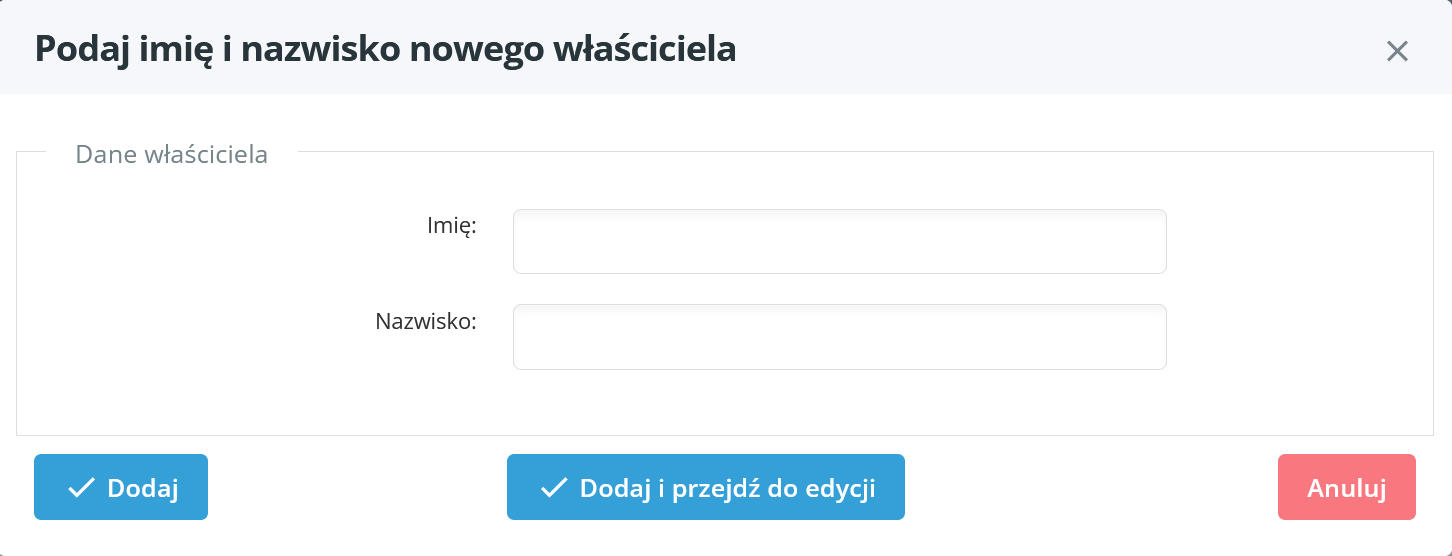
Jeśli zastosujemy "Dodaj", wybieramy z listy właściceli "niebieska teczkę" i uzupełniamy dane mieszkańca.
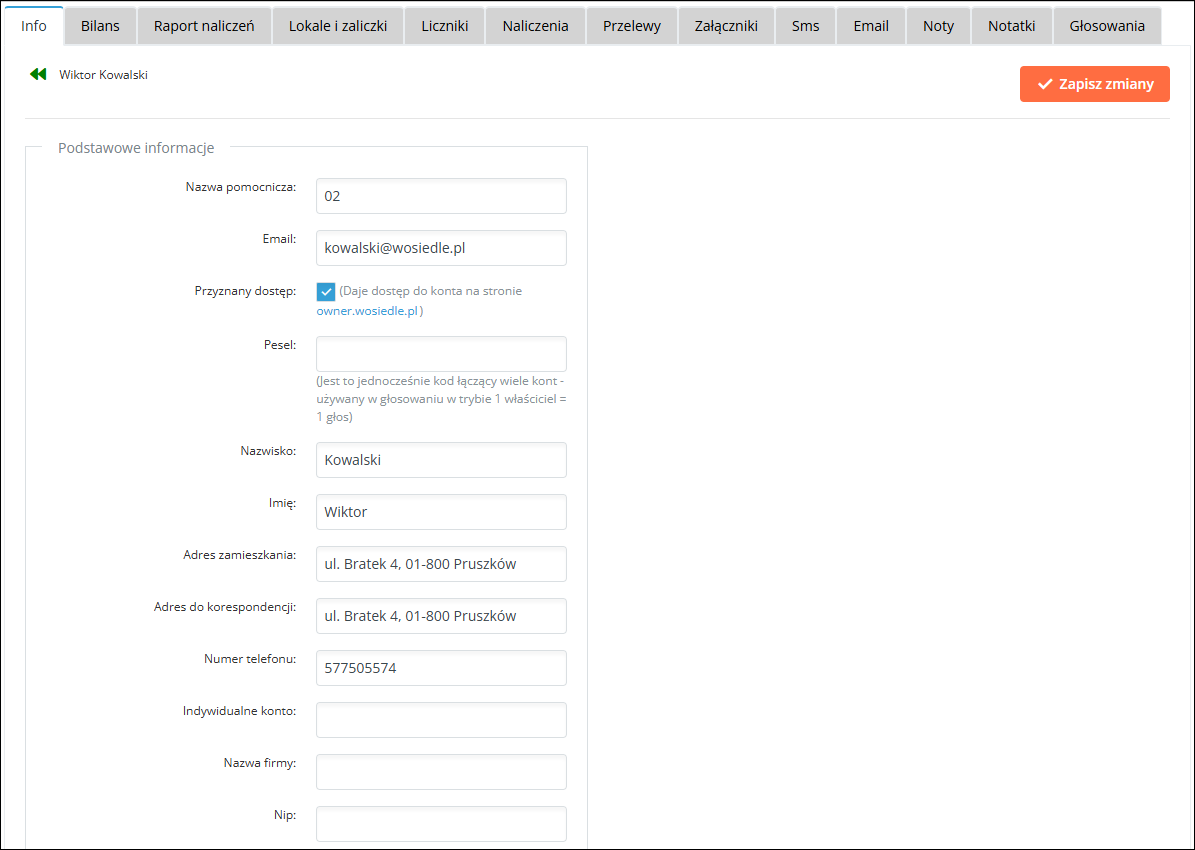
Jeśli zastosujemy "Dodaj i przejdź do edycji" - zostaniemy automatycznie przekierowani na informacje z danymi mieszkańca.
Usuwanie właścicieli
Usuwanie właściciela z ewidencji
Usuwanie właściciela w systemie jest procesem wieloetapowym, ponieważ właściciel może być powiązany z wieloma elementami: lokalami, naliczeniami, notami odsetkowymi czy przelewami. Poniżej znajduje się pełna procedura.
1. Wejście do danych właściciela
-
Przechodzimy do modułu Ewidencja → Właściciele.
-
W tabeli, w drugiej kolumnie, klikamy niebieską teczkę przy właścicielu, którego chcemy usunąć.

Po kliknięciu przechodzimy do szczegółów właściciela.
2. Oznaczenie właściciela jako zarchiwizowanego
-
W widoku podstawowych informacji przewijamy stronę prawie na sam dół.
-
Znajdujemy pole „Zarchiwizowany” i zaznaczamy je.

3. Zapisanie zmian
-
Wracamy na samą górę strony.
-
W prawym górnym rogu klikamy najpierw „Zapisz zmiany”.
Po zapisaniu system automatycznie przeniesie nas do zakładki „Usuwanie właściciela”.
4. Usuwanie powiązanych danych
W zakładce usuwania właściciela:
-
Zaznaczamy pierwsze okienko potwierdzające rozpoczęcie procesu.
-
W zależności od tego, do ilu elementów właściciel jest przypisany, wykonujemy kolejne kroki:
-
Usuń Naliczenia
-
Usuń Przypisane lokale
-
Usuń przelewy
-
Usuń noty obciążeniowe
- Usuń ogłoszenia
- inne dostępne opcje
-
Każdy przycisk usuwa jedną kategorię powiązań
5. Usunięcie właściciela
Jeśli właściciel:
-
nie ma żadnych powiązań,
-
lub wszystkie powiązania zostały usunięte,
możemy kliknąć przycisk „Usuń właściciela” znajdujący się na dole strony.

Szybkie przejście do zakładek powiązanych z Właścicielami
Bilans
- W tej zakładce można sprawdzić bilans danego Właściciela. Klikając na malutką
"strzałkę"rozwinie nam się lista ze szczegółowym naliczeniem w danym miesiącu.
Bilans miesięczny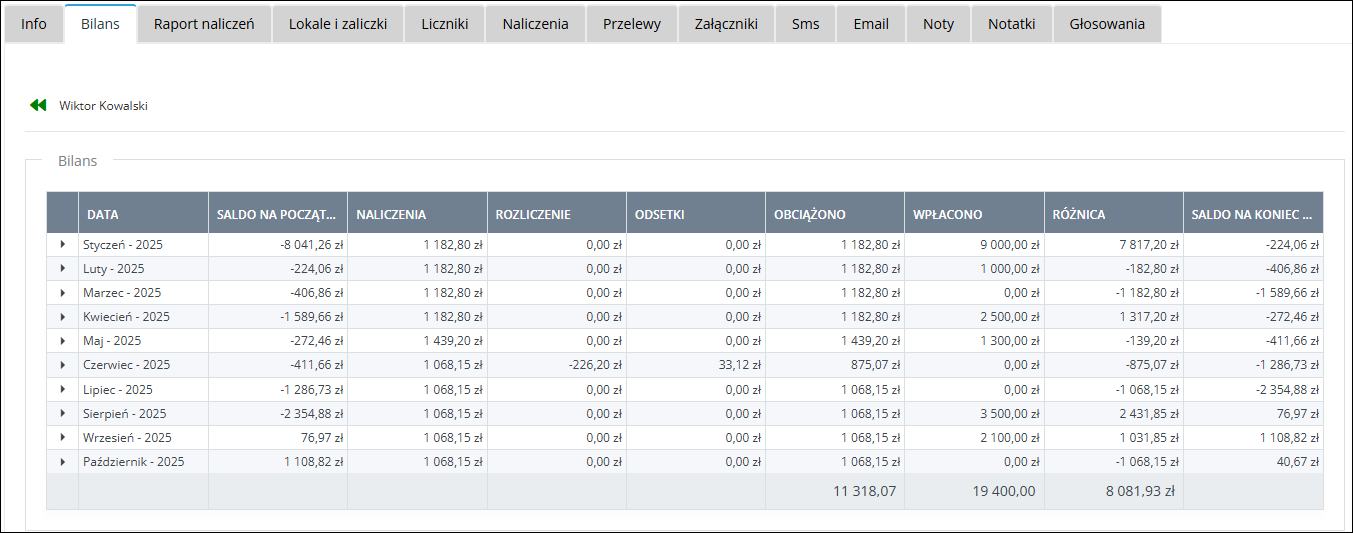
Bilans szczegółowy za luty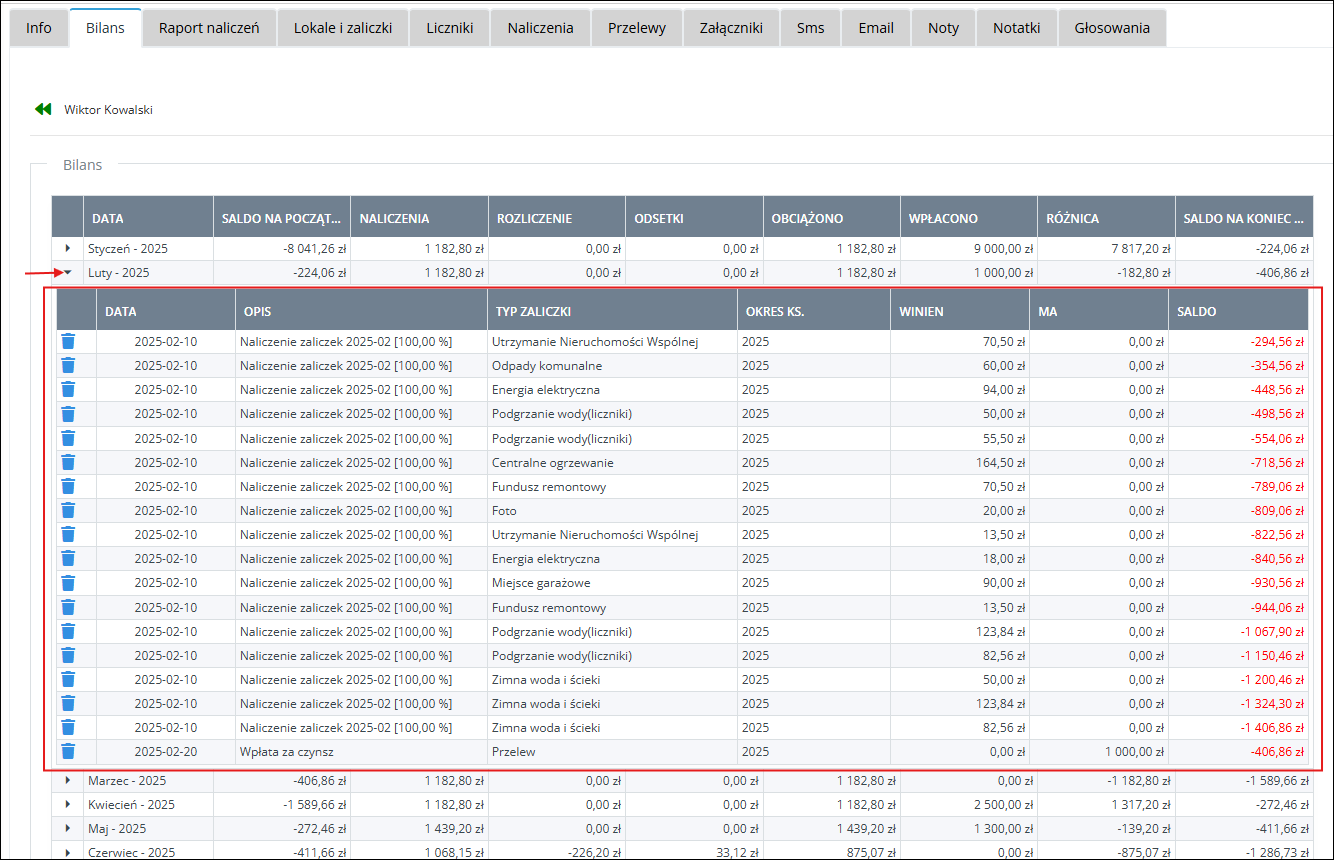
Raport naliczeń
- W tej zakładce jest raport tylko miesięcznych naliczeń.
Mamy możliwość pobrania raportu w Excel-u. (do własnego edytowania)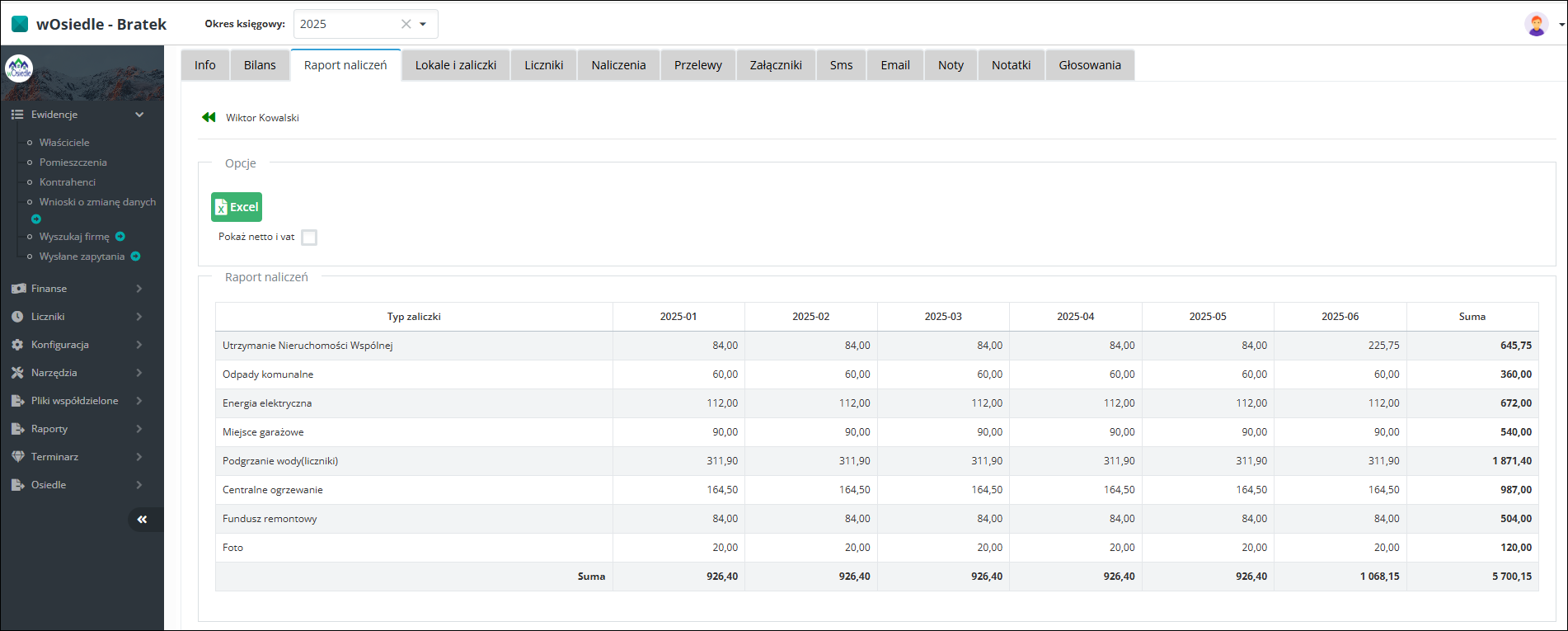
Lokale i Zaliczki
- W tej zakładce mamy możliwość sprawdzenia, jakie lokale są przypisane do danego Właściciela i wygenerować
PDF z zaliczkami.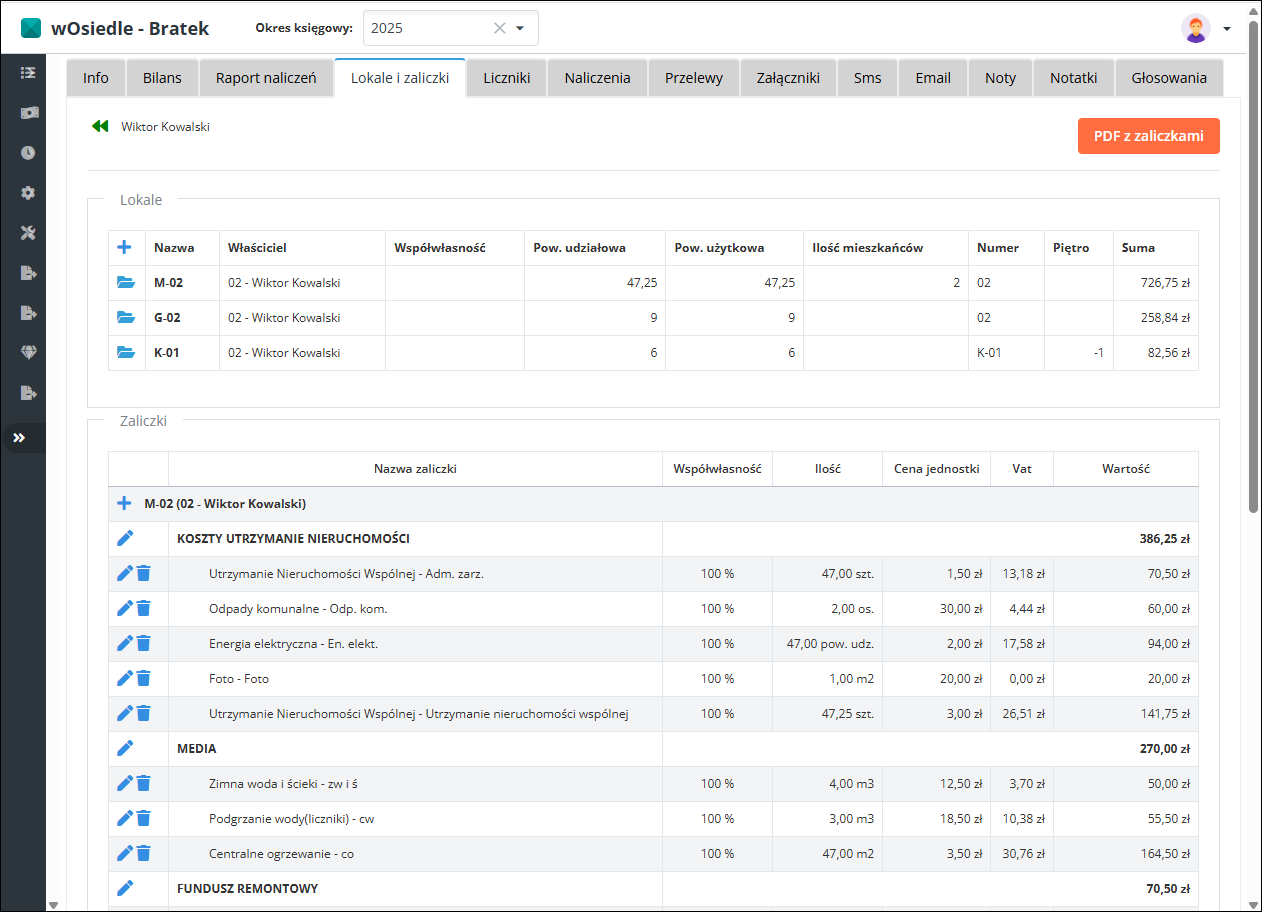
PDF z zaliczkami - zestawienie miesięcznych zaliczek.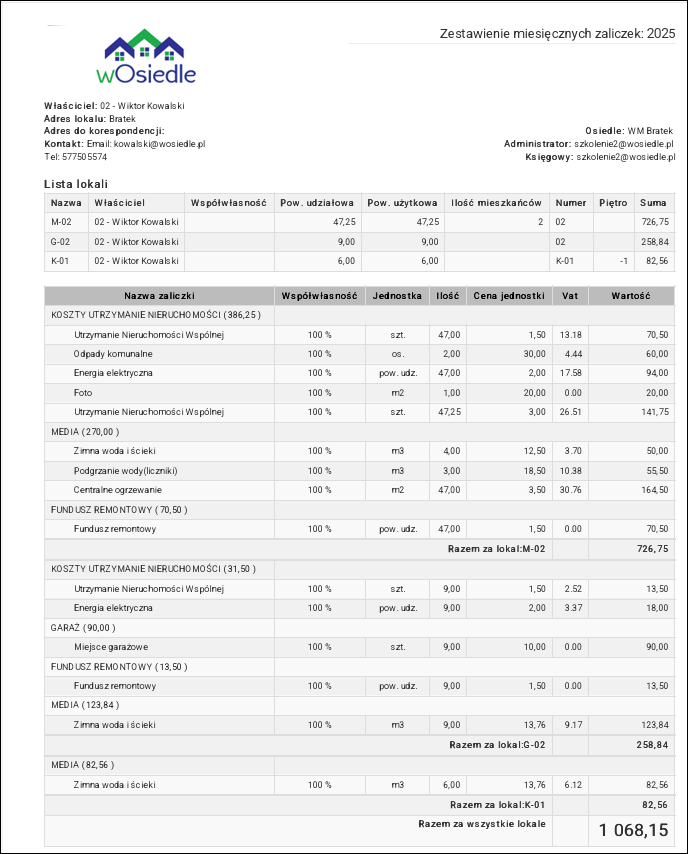
Liczniki
W tej zakładce mamy możliwość podglądu liczników podpiętych pod danego Właściciela.
Naliczenia
W tej zakładce mamy podgląd na wszelkie naliczenia wykonane na danego Właściciela.
Przelewy
W tej zakładce mamy podgląd na przelewy powiązane z danym Właścicielem.
Załączniki

SMS
W tej zakładce mamy podgląd na wszystkie smsy, które są powiązane z danym Właścicielem.
Mamy tu historie e-maili danego właściciela ( klikając na oczko obok daty wysłania pokażą nam się dokładniejsze dane) 
Noty

Notatki
Mamy tu notatki które dodał dany właściciel
Głosowania
Mamy tu historie na co głosował dany właściciel
Widok panelu logowania
Portal wOsiedle.pl pozwala na logowanie się zarządców i księgowych (https://wosiedle.pl/login), aby mogli wprowadzać dane i zarządzać systemem.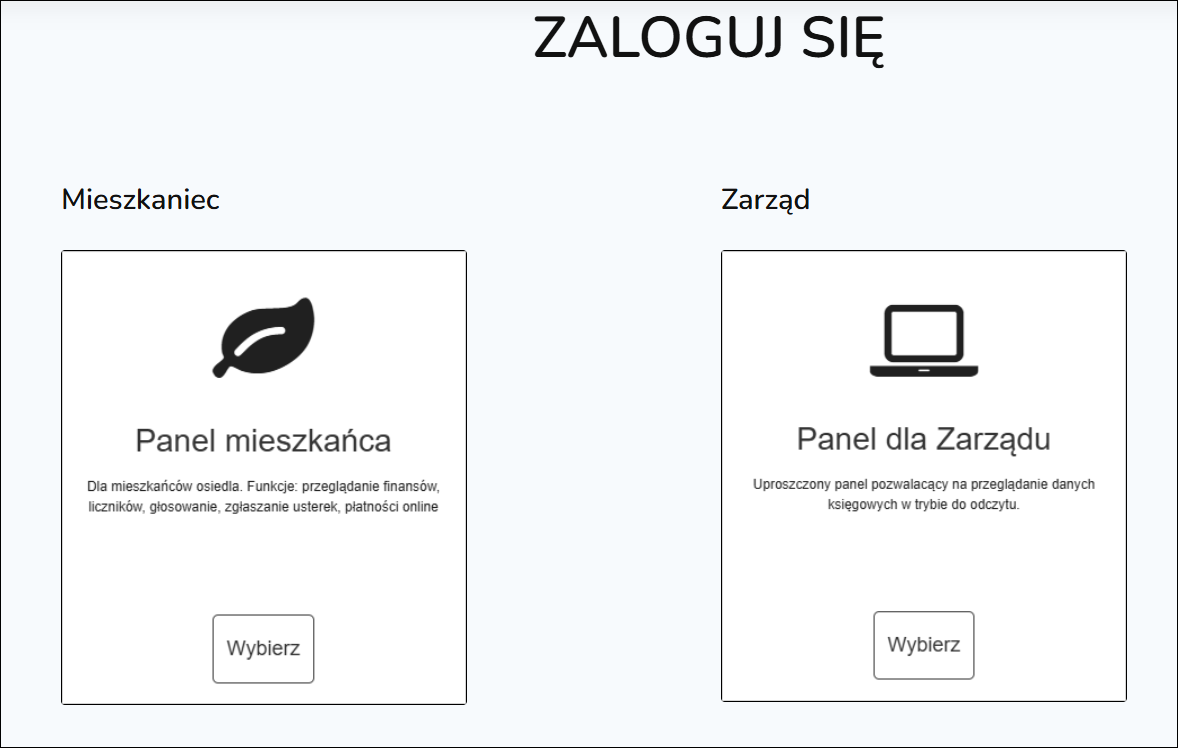
Ale również właściciele mogą zalogować się na swoje konto (https://owner.wosiedle.pl/Account/Login?ReturnUrl=%2F).
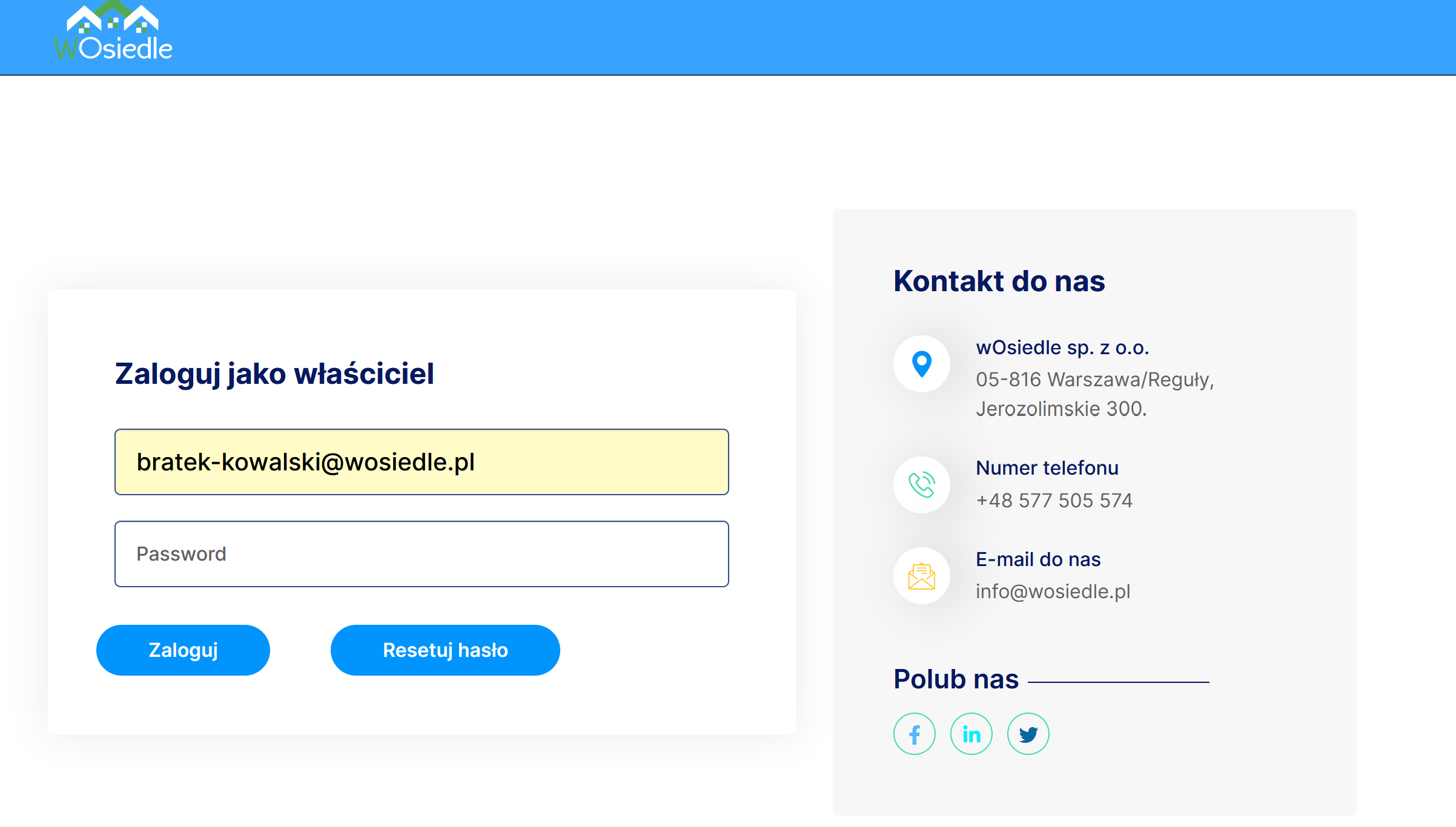
Właściciele nie mają takiego samego widoku jak zarządcy, widzą tylko swoje dane i to tylko z okresów rozliczeniowych na jakie zezwolili zarządcy.
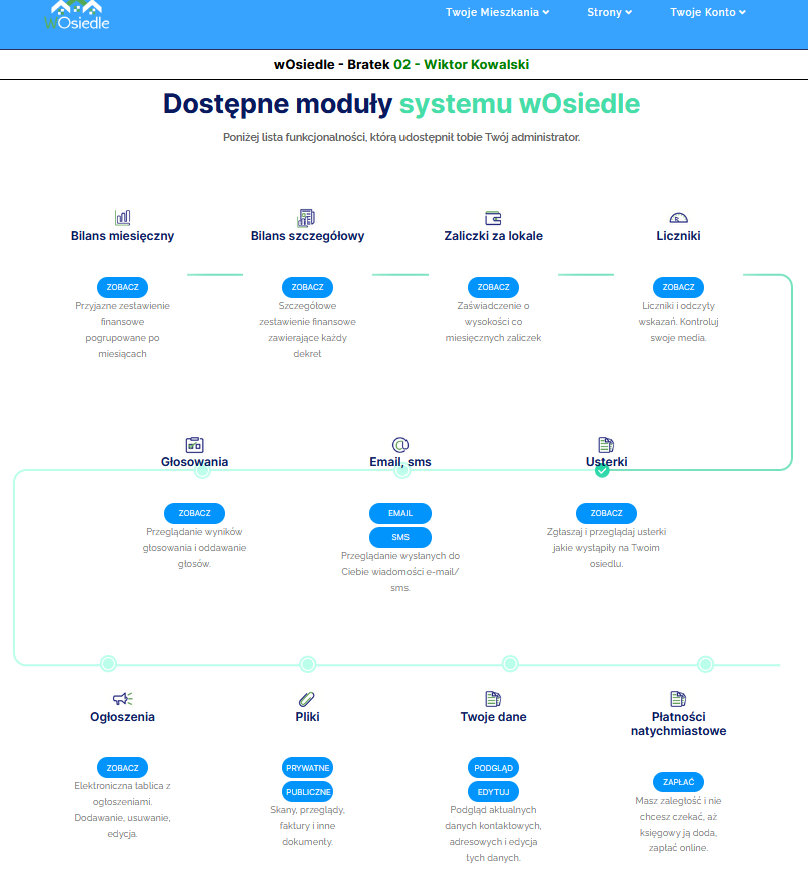
Aby włączyć dostęp dla Właścicieli, należy przejść do ewidencji właścicieli i włączyć im dostęp.
UWAGA. Włączony dostęp w wersji poprzedniej nie jest kompatybilny z dostępem w app.wosiedle.pl
Przyznawanie Właścicielom uprawnień do logowania
Wchodzimy w ewidencję Właścicieli, a następnie przechodzimy do wybranego Właściciela klikając w przycisk Wybierz.
Przełączamy się na zakładkę Dane o właścicielu i uzupełniamy pole e-mail.
Email jest jednocześnie loginem. Dodatkowo należy jeszcze oznaczyć zezwalaj na zdalny dostęp i zapisać.
Wysyłamy maila do Właściciela z informacją, że może zalogować się na swoje konto w systemie.
Materiał wideo
Co jest na filmie
- Dodawanie właściciela
- Uzupełnianie danych w kartotece właściciela