



Głosowania
Program wOsiedle.pl to narzędzie wspierające zarządzanie wspólnotami mieszkaniowymi, w tym przeprowadzanie głosowań nad uchwałami. Oto ogólne kroki dotyczące głosowania w tym systemie:
- Logowanie do systemu: Wejdź na stronę https://app2.wosiedle.pl/ i zaloguj się na swoje konto przy użyciu przyznanych danych dostępowych.
- Dostęp do modułu głosowań: Po zalogowaniu przejdź do modułu
"Narzędzia"a następnie wybierz"Głosowania". Aby utworzyć głosowanie klikamy"Dodaj głosowanie".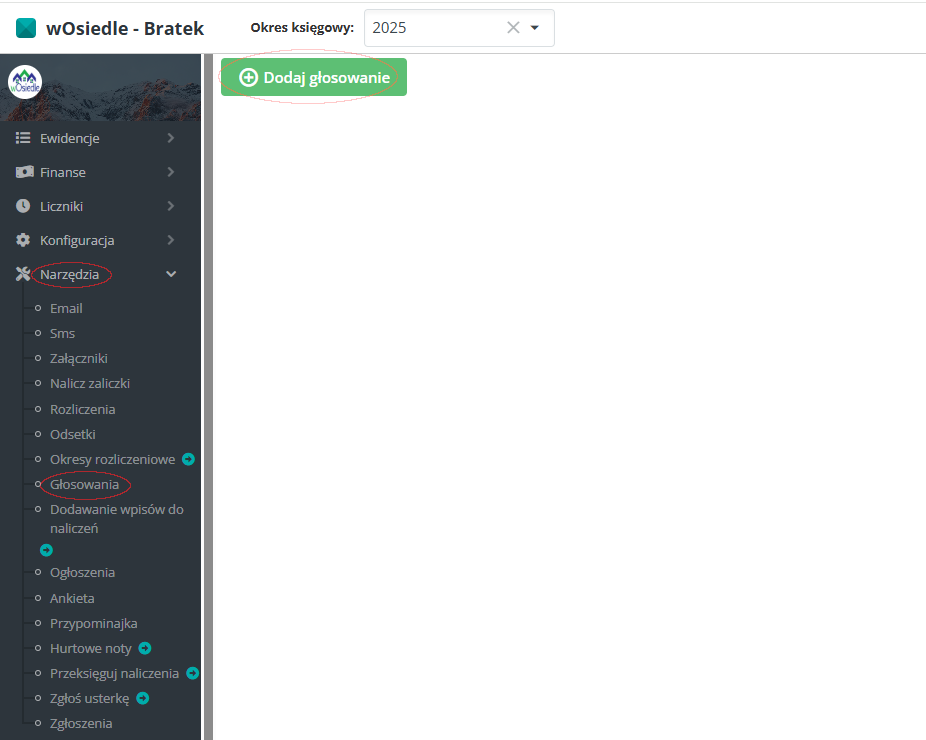
Dodawanie głosowania: Po kliknięciu zielonego pola "Dodaj głosowanie" w nowym oknie uzupełniamy dane dotyczące głosowania.
Dodajemy: "Numer" - numer nadany głosowania,"Nazwę" - tytuł głosowania, "Datę rozpoczęcia głosowania" - datę wybieramy z kalendarza (rok, miesiąc, dzień).
"Blok" - mamy możliwość wybrania bloku - jeśli głosowania dotyczy konkretnego bloku.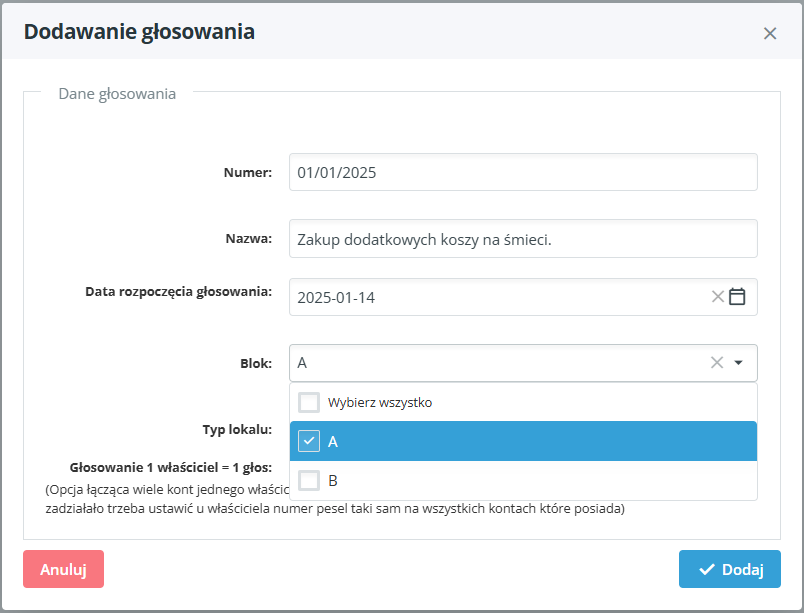
"Typ lokalu" - jeśli głosowanie dotyczy tylko mieszkania lub innego lokalu, zaznaczamy odpowiedni lokal. 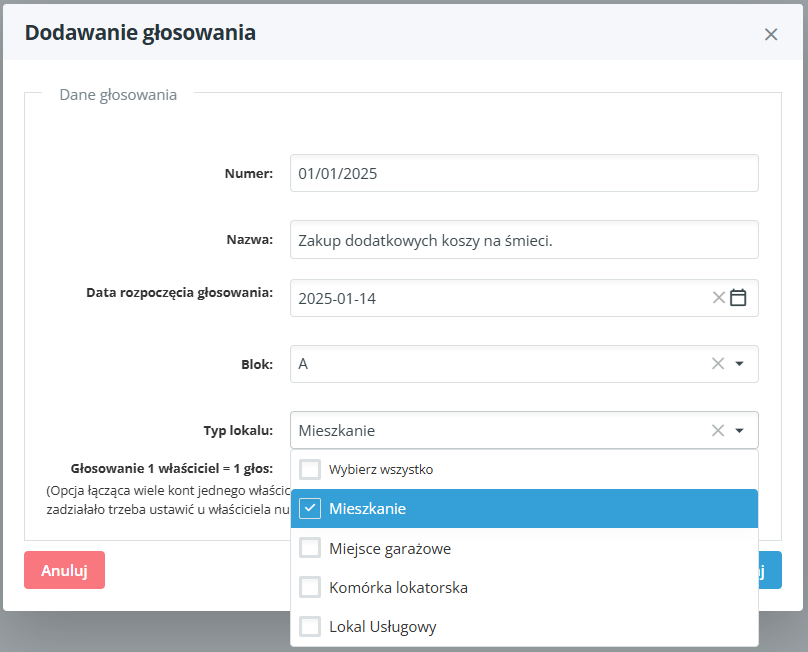
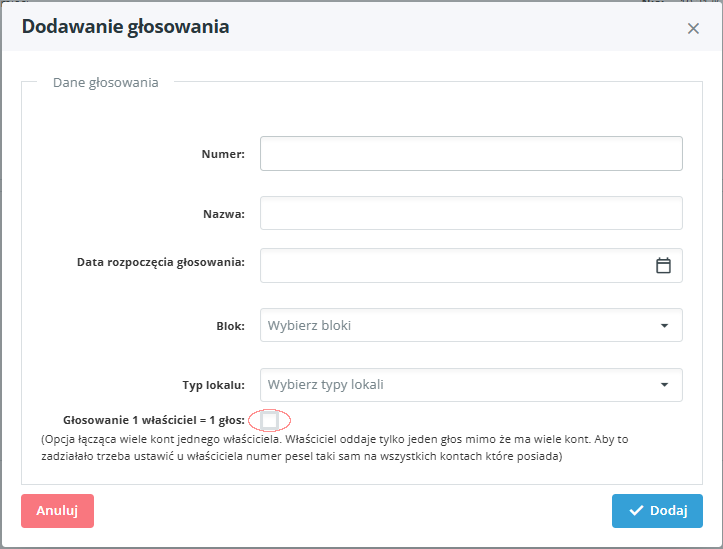
"Głosowanie 1 właściciel = 1 głos:" - opcja łącząca wiele kont jednego właściciela. Właściciel oddaje tylko jeden głos mimo że ma wiele kont. Aby to zadziałało trzeba ustawić u właściciela numer pesel taki sam na wszystkich kontach które posiada. (Jest to zabezpieczanie aby jeden właściciel nie przesądzał o wyniku głosowania).
Po uzupełnieniu danych do głosowania klikamy "Zapisz".
Mamy dodane głosowanie, następnie uzupełniamy treść głosowania.
Aby uzupełnić teść na liście głosowań, klikamy w pomarańczowe pole z napisem "Szczegóły".
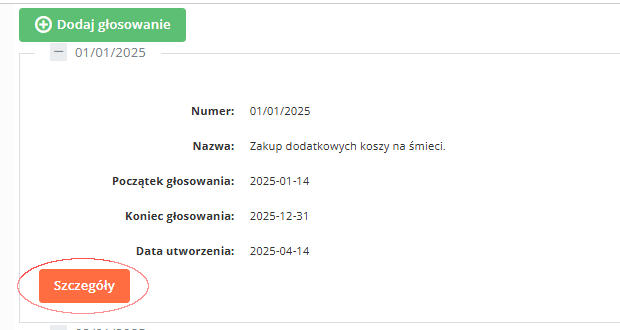
Zakładka - Szczegóły głosowania
Mamy dane do głosowania. Na tym etapie sprawdzamy oraz uzupełniamy głosowanie aby mieć efekt końcowy, gotowy do wysłania mieszkańcom mailem "Karty do głosowania".
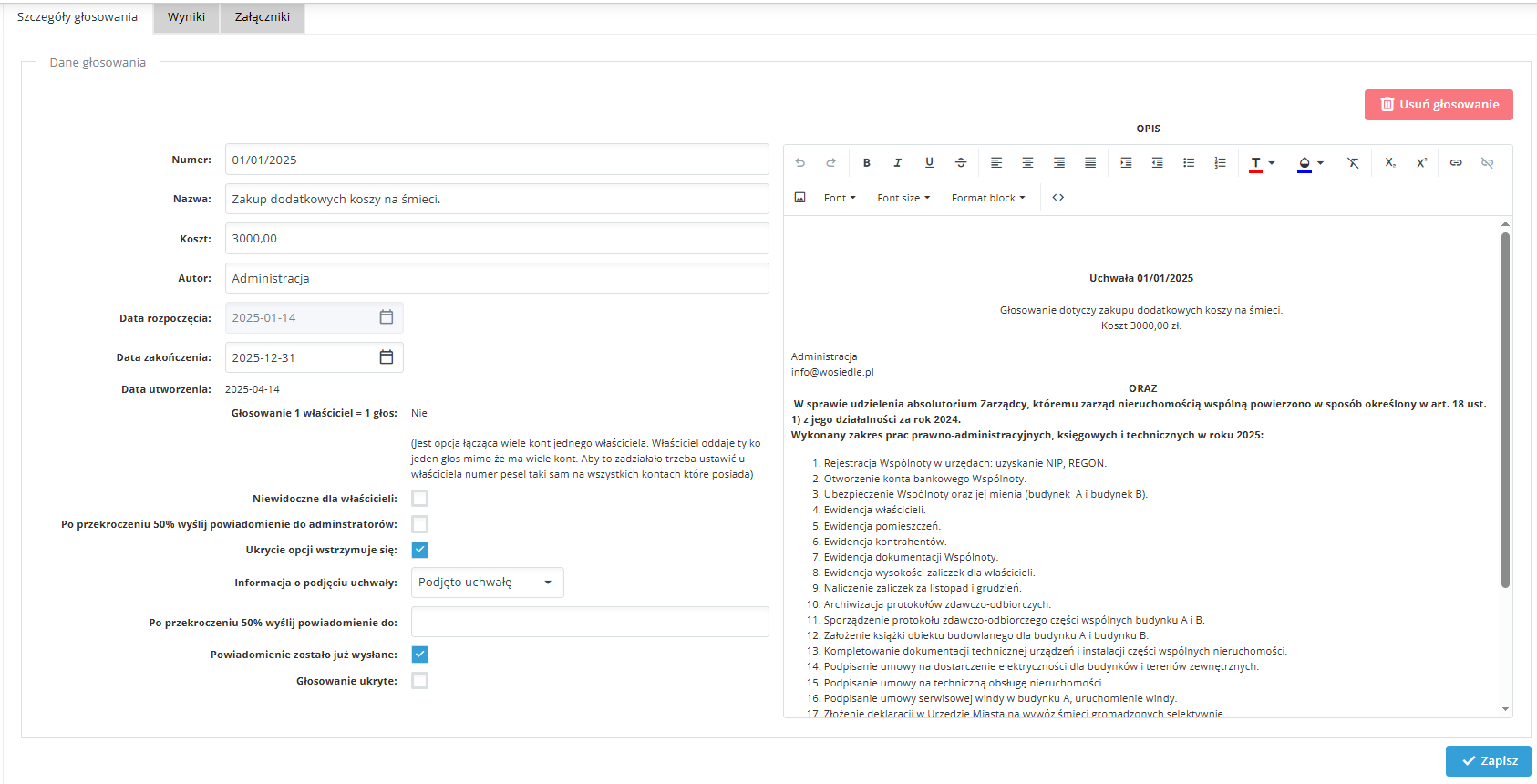
Uzupełniamy daty: rozpoczęcia głosowania i zakończenia głosowania.
Mamy pola do zaznaczenia:"Niewidoczne dla właścicieli" - opcja ta jest przydatna podczas tworzenia głosowania, (ponieważ każde głosowanie jest widoczne w "Panelu Mieszkańca"), a nie chcemy aby Mieszkańcy widzieli wcześniej głosowanie i np. oddawali głos do niekompletnej jeszcze uchwały - wtedy zaznaczamy okienko."Po przekroczeniu 50% wyślij powiadomienie do administratorów" i "Po przekroczeniu 50% wyślij powiadomienie do:" - są to przydatne opcje, informujące o przegłosowaniu uchwały. Zaznaczając te okienka, informacja będzie wysłana automatycznie mailem do Administratora i na dodatkowy wpisany email."Ukrycie opcji wstrzymuję się" - jest to możliwość ustawienia głosowania, gdy zależy nam, aby mieszkańcy konkretnie określili się odn. głosowania i oddali głos na "TAK" lub na "NIE"."Informacja o podjęciu uchwały" - zaznaczamy odpowiednią informację czy uchwała została przegłosowana lub nie. Jeśli większość mieszkańców oddało głos na "TAK" - wybieramy "Podjęto uchwałę", jeśli większość mieszkańców oddała głos na "NIE" - wybieramy "Nie podjęto uchwały". Opcja "Nie wyświetlaj" - nic nie wyświetla i jest zalecana podczas trwania oddawania głosów.
Zakładka - Wyniki
W tej zakładce znajduje się informacja dotycząca głosowania.
Ile mieszkańców oddało głos na "TAK" ile zostało oddanych głosów na "NIE", a ile jeszcze nie oddało głosów czyli "BRAK GŁOSU".
- Podsumowanie
- Głosy
Zakładka - Załączniki
- Dodawanie załącznika
- Lista załączników
Karta do głosowania - online
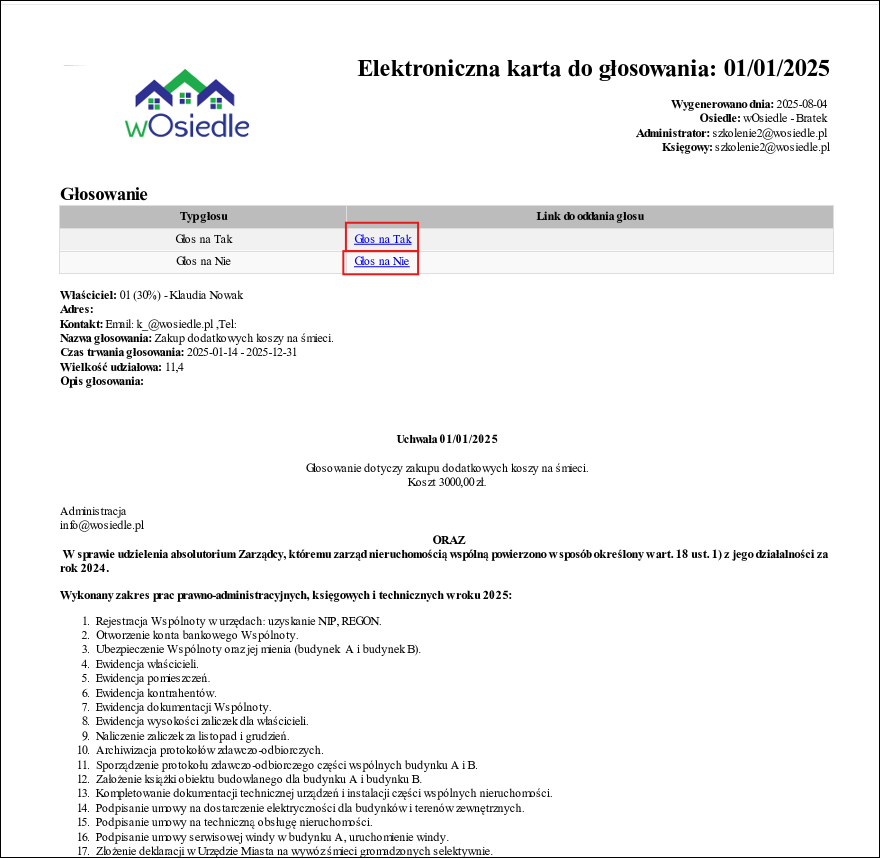
Po zapoznaniu się z treścią uchwały wybierz odpowiednią opcję głosowania, np. "Głos na Tak", "Głos na Nie" lub jeśli jest udostępniona w głosowaniu - "Wstrzymuję się". Następnie potwierdź swój wybór zgodnie z instrukcjami wyświetlanymi na ekranie.
-
Potwierdzenie oddania głosu: Po zakończeniu procesu głosowania system powinien wyświetlić i wysłać na adres mailowy - potwierdzenie oddania Twojego głosu.
Jeśli napotkasz trudności lub masz wątpliwości dotyczące procesu głosowania, zalecam skontaktowanie się z administratorem systemu w Twojej wspólnocie lub skorzystanie z dostępnych materiałów pomocniczych na stronie wOsiedle.pl.