


Właściciele
Menu
- Lista właścicieli
- Generowanie zaświadczenia o wysokości zaliczek
- Dodawanie właściciela
- Usuwanie właścicieli
- Szybkie przejście do zakładek powiązanych z Właścicielami
- Bilans
- Raport naliczeń
- Lokale i Zaliczki
- Liczniki
- Naliczenia
- Przelewy
- Załączniki
- SMS
- Noty
- Notatki - Aktywna notatka
- Głosowania
- Widok panelu logowania
- Przyznawanie Właścicielom uprawnień do logowania
- Materiał wideo
Lista właścicieli
Jesteśmy w module Ewidencja - > Właściciele
Lista właścicieli to jeden z najpopularniejszych modułów systemu, ponieważ prezentuje raport wszystkich właścicieli osiedla wraz w ich saldem. Dzięki temu administrator może w szybki sposób namierzyć na przykład dłużników i się z nimi skontaktować.
Co możemy zrobić na tym formularzu?
- Wygenerować zaświadczenia o wysokości zaliczki
- Filtrować pomiędzy zarchiwizowanych właścicieli a aktualnymi
- Wejść w kontekst właśćiciela.
- Użyć filtrowania i sotrowania umieszczonego w nagłówku tabeli.
- Wybrać kolumny które chcemy widzieć
Jesteśmy w module Ewidencja - > Właściciele
Lista właścicieli to jeden z najpopularniejszych modułów systemu, ponieważ prezentuje raport wszystkich właścicieli osiedla wraz w ich saldem. Dzięki temu administrator może w szybki sposób namierzyć na przykład dłużników i się z nimi skontaktować.
Co możemy zrobić na tym formularzu?
- Wygenerować zaświadczenia o wysokości zaliczki
- Filtrować pomiędzy zarchiwizowanych właścicieli a aktualnymi
- Wejść w kontekst właśćiciela.
- Użyć filtrowania i sotrowania umieszczonego w nagłówku tabeli.
- Wybrać kolumny które chcemy widzieć

Możliwości jakie mamy na tym ekranie.
- Zaświadzczenie o wysokości zaliczek.
- Filtrowanie aby umożliwić podgląd nieaktualnych właścicieli.
- Sortowanie po kolumnie w tabeli. Takie trzy kreski z których następna jest mniejsza od poprzedniej.
- Filtrowanie mieszkańców. Ikonka w krztałcie lejka.
- Dodawanie nowego właściciela.
- Przejście w kontekst właściciela.
- Wybór kolumn, które chcemy domyślnie były widoczne.

Wiemy już co można osiągnąć na tym ekranie. Teraz opiszę co znaczą te funkcjonalności.
Zaświadzczenie o wysokości zaliczek.
Opisane jest dokładniej w rozdziale "Generowanie zaświadczenia o wysokości zaliczek"
Filtrowanie aby umożliwić podgląd nieaktualnych właścicieli.
Tu należało by wspomnieć kim są zarchiwizowani/nie aktualni właściciele. Są to najczęściej właściciele którzy sprzedali swoją nieruchomość. Ale z wzglęgów raportowych lub księgowych chcemy trzymać w systemie historię o nich. Dość popularnym przypadkiem są właściciele, który nie rozliczyli się z Wspólnotą Mieszkaniową lub są przeciw nim prowadzone sprawy sądowe.
Sortowanie po kolumnie w tabeli. Takie trzy kreski z których następna jest mniejsza od poprzedniej.
W nagłówku kolumny po najechaniu na nią kursorem zobaczymy ikonkę z trzema różnej wielkości kreskami. Ma ona trzy opcje sortowania: domyślne, rosnąco, malejąco.
Filtrowanie mieszkańców. Ikonka w krztałcie lejka.
Filtrować możemy po każdej kolumnie stosując różne reguły. Na przykład: zawiera tekst, zaczyna się od, kwota większa od, data mniejża niż. Między filtrami można stosować różne warunki operacji logicznych: "i", "lub", "albo".
Dodawanie nowego właściciela.
Opisane dokładniej w rozdziale "Dodawanie właściciela"
Przejście w kontekst właściciela.
W drógiej kolumnie mamy niebieską ikonę, po której kliknięcu otworzy się strona z kontekstem właściciela. Kontekst właścicela zawiera szczegółowe infornacje o wybranym właścicielu.
Wybór kolumn, które chcemy domyślnie były widoczne.

Tabela zawiera następujące kolumny, które możemy ukrywać.
- Index - unikalny opis właściciela, który administratorowi pozwala łatwo odnaleźć szukaną osobę. Dobrą praktyką jest nadawanie indeksu w powiązaniu z lokalem na przykład. BlokC Lokal 0012
- Imię i nazwisko - imię i zazwisko właściciela. W przypadku gdy lokal posiada współwłaścicieli należy przejść do kontekstu właścicieli i ustawić współwłasności.
- Kontakt - dane kontaktowe: numer telefonu, adres email
- Kod płatności - unikatowy ciąg znaków, który służy do automatycznego rozpoznania płatności.
- Zdalny - jeżeli jest oznaczony na tak, to mieszkaniec może się zalogować na swoje konto.
- Zaliczki - wysokość miesięcznych zaliczek.
- Bo - kwota z jaką zostanie otwarty bilans w aktualnym okresie księgowym. Kwota ta najczęściej jest powiązana z bilansem zamknięcia poprzedniego okresu księgowego.
- Naliczono
- Odsetki
- Wpłacono
- Bz
- Saldo
Generowanie zaświadczenia o wysokości zaliczek
W nagłówcie kolumn obok LP mamy kwadraty jeśli klikniemy w duży kwadrat obok LP będziemy mogli wybrać wszystkich właścicieli , klikając pojedyncze kwadraty niżej możemy wybrać pojedynczych właścicieli, jak widać na 2 zdjęciu po wybraniu właścicieli możemy kliknąć w duży pomarańczowy przycisk PDF ZALICZKI nad tabelka, następnie zacznie się pobieranie PDF zaliczki wybranych właścicieli.


Po niedługim czasie jak wczytają nam się pliki możemy wybrać dwie opcje. Opcja 1 klikamy na zielony napis pobierz wszystkie następnie pobierze nam się plik zip ze wszystkimi właścicielami których wybraliśmy. Opcja 2 nakierowując na mały czerwony znaczek pdf wyświetli nam się nazwa pojedynczego właściciela, klikając na to pobierze się pojedynczy wyodrębniony plik wybranego właściciela. Nieważne od wybranej opcji pobrany plik możemy znaleźć w następujący sposób ( system Windows)
- Naciśnij jednocześnie klawisz Windows + E, aby otworzyć Eksplorator plików
- W lewym panelu kliknij folder Pobrane
Jeśli wybrałeś opcje 2 możesz po prostu otworzyć plik. Jeśli wybrałeś opcje 1 trzeba go wyodrębnić w następujący sposób
- kliknij dwa razy w plik zip
- nad plikami masz różne opcje. Sortuj, Wyświetl , Wyodrębnij Wszystkie kliknij w to
- a następnie po wyodrębnieniu można otworzyć plik


Ewidencje ->Właściciele
Dodawanie właściciela
Aby dodać Właściciela wybieramy Ewidencje -> Właściciele, klikamy w "+".
Następnie Wpisujemy Imię, Nazwisko -> klikamy na Dodaj lub Dodaj i przejdź do edycji. Ten drugi przycisk poprowadzi nas automatycznie do konfiguracji danych Właściciela.

Jeśli zastosujemy "Dodaj", wybieramy z listy właściceli "niebieska teczkę" i uzupełniamy dane mieszkańca.
Jeśli zastosujemy "Dodaj i przejdź do edycji" - zostaniemy automatycznie przekierowani na informacje z danymi mieszkańca.

Usuwanie właścicieli
Usuwanie właściciela z ewidencji
Usuwanie właściciela w systemie jest procesem wieloetapowym, ponieważ właściciel może być powiązany z wieloma elementami: lokalami, naliczeniami, notami odsetkowymi czy przelewami. Poniżej znajduje się pełna procedura.
1. Wejście do danych właściciela
-
Przechodzimy do modułu Ewidencja → Właściciele.
-
W tabeli, w drugiej kolumnie, klikamy niebieską teczkę przy właścicielu, którego chcemy usunąć.

Po kliknięciu przechodzimy do szczegółów właściciela.
2. Oznaczenie właściciela jako zarchiwizowanego
-
W widoku podstawowych informacji przewijamy stronę prawie na sam dół.
-
Znajdujemy pole „Zarchiwizowany” i zaznaczamy je.

3. Zapisanie zmian
-
Wracamy na samą górę strony.
-
W prawym górnym rogu klikamy najpierw „Zapisz zmiany”.
Po zapisaniu system automatycznie przeniesie nas do zakładki „Usuwanie właściciela”.
4. Usuwanie powiązanych danych
W zakładce usuwania właściciela:
-
Zaznaczamy pierwsze okienko potwierdzające rozpoczęcie procesu.
-
W zależności od tego, do ilu elementów właściciel jest przypisany, wykonujemy kolejne kroki:
-
Usuń Naliczenia
-
Usuń Przypisane lokale
-
Usuń przelewy
-
Usuń noty obciążeniowe
- Usuń ogłoszenia
- inne dostępne opcje
-
Każdy przycisk usuwa jedną kategorię powiązań
5. Usunięcie właściciela
Jeśli właściciel:
-
nie ma żadnych powiązań,
-
lub wszystkie powiązania zostały usunięte,
możemy kliknąć przycisk „Usuń właściciela” znajdujący się na dole strony.

Szybkie przejście do zakładek powiązanych z Właścicielami
Bilans
- W tej zakładce można sprawdzić bilans danego Właściciela. Klikając na malutką
"strzałkę"rozwinie nam się lista ze szczegółowym naliczeniem w danym miesiącu.
Bilans miesięczny
Bilans szczegółowy za luty
Raport naliczeń
- W tej zakładce jest raport tylko miesięcznych naliczeń.
Mamy możliwość pobrania raportu w Excel-u. (do własnego edytowania)
Lokale i Zaliczki
- W tej zakładce mamy możliwość sprawdzenia, jakie lokale są przypisane do danego Właściciela i wygenerować
PDF z zaliczkami.
PDF z zaliczkami - zestawienie miesięcznych zaliczek.
Liczniki
W tej zakładce mamy możliwość podglądu liczników podpiętych pod danego Właściciela.
Naliczenia
W tej zakładce mamy podgląd na wszelkie naliczenia wykonane na danego Właściciela.
Przelewy
W tej zakładce mamy podgląd na przelewy powiązane z danym Właścicielem.
Załączniki

SMS
W tej zakładce mamy podgląd na wszystkie smsy, które są powiązane z danym Właścicielem.
Mamy tu historie e-maili danego właściciela ( klikając na oczko obok daty wysłania pokażą nam się dokładniejsze dane) 
Noty

Notatki - Aktywna notatka
Zakładka Notatki - czyli "Aktywna notatka"
Przydatny moduł ponieważ informuje np. o niedokończonym zadaniu/wyjaśnieniu wobec Lokalu/Mieszkańca.
Np. jest dokonany przelew, ale nie zgadza się Wpłacający, lub są podobne nazwiska dwóch mieszkańców, a w tytule przelewu - nie mamy podanego nr lokalu. W takiej sytuacji dodajemy "Aktywna notatkę" że trzeba to wyjaśnić.
Po dodaniu "Aktywnej notatki" i zaznaczeniu pola "Aktywne" pojawi się przy kartotece mieszkańca cyfra informująca nas, o dołączonej "Aktywnej notatce".

"Aktywną notatkę" - widzimy w kartotece Mieszkańca.
Ewidencje ->Właściciele
- wybieramy
"niebieska teczkę/kartotekę"Mieszkańca, - klikamy na zakładkę
"Notatki", - dodajemy poprzez
"+"notatkę.
Notatka jest bardzo przydatna, gdy przekładamy coś do zrobienia na później.


Aby nie zapomnieć o niedokończonej sprawie - zaznaczamy suwak "Aktywne" na niebieskie tło .
Po dokończeniu zadania odznaczany suwak "Aktywne" na szare tło.
- W każdej chwili można "Aktywna notatkę" edytować, zmienić suwak z "Aktywne" na "Nieaktywne", czy usunąć poprzez "kosz"
Głosowania
Mamy tu historie na co głosował dany właściciel
Widok panelu logowania
Portal wOsiedle.pl pozwala na logowanie się zarządców i księgowych (https://wosiedle.pl/login), aby mogli wprowadzać dane i zarządzać systemem.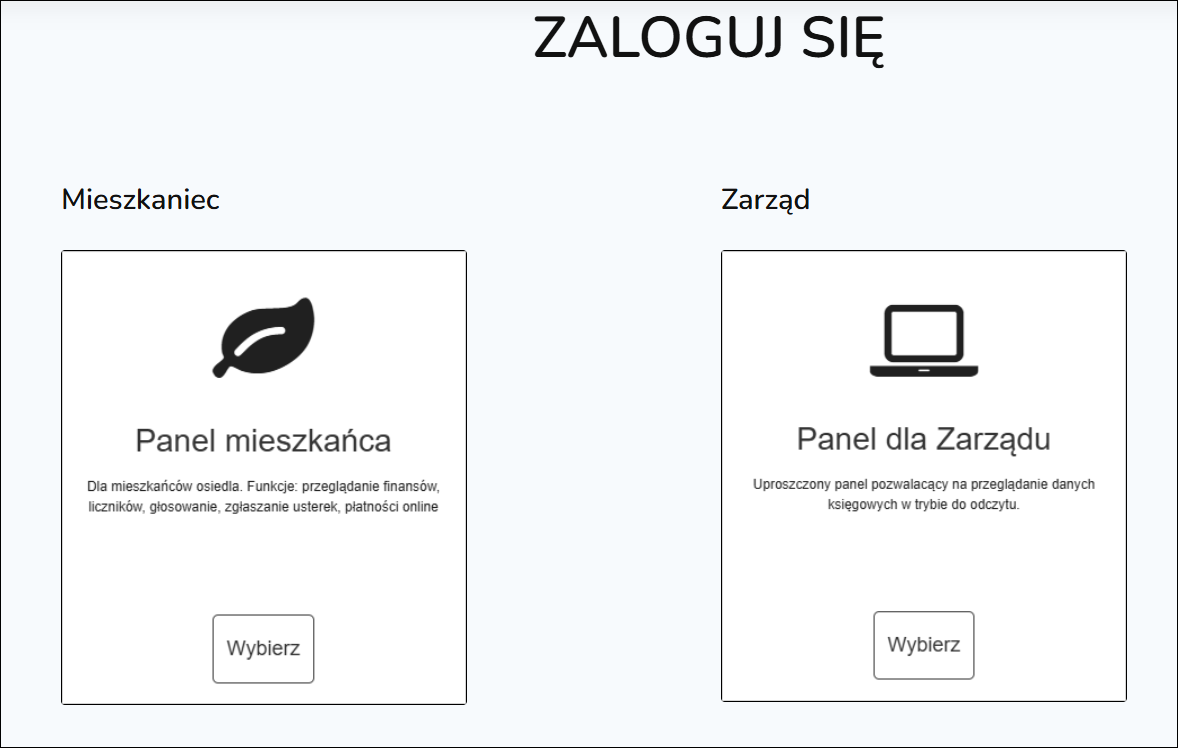
Ale również właściciele mogą zalogować się na swoje konto (https://owner.wosiedle.pl/Account/Login?ReturnUrl=%2F).

Właściciele nie mają takiego samego widoku jak zarządcy, widzą tylko swoje dane i to tylko z okresów rozliczeniowych na jakie zezwolili zarządcy.

Aby włączyć dostęp dla Właścicieli, należy przejść do ewidencji właścicieli i włączyć im dostęp.
UWAGA. Włączony dostęp w wersji poprzedniej nie jest kompatybilny z dostępem w app.wosiedle.pl
Przyznawanie Właścicielom uprawnień do logowania
Wchodzimy w ewidencję Właścicieli, a następnie przechodzimy do wybranego Właściciela klikając w przycisk Wybierz.
Przełączamy się na zakładkę Dane o właścicielu i uzupełniamy pole e-mail.
Email jest jednocześnie loginem. Dodatkowo należy jeszcze oznaczyć zezwalaj na zdalny dostęp i zapisać.
Wysyłamy maila do Właściciela z informacją, że może zalogować się na swoje konto w systemie.
Materiał wideo
Co jest na filmie
- Dodawanie właściciela
- Uzupełnianie danych w kartotece właściciela